
2002 Jaguar Xj8 Fuse Box Diagram
- Category : Box Diagram
- Post Date : January 27, 2026
2002 Jaguar Xj8 Fuse Box Diagram
My Radio Quit Working In My 00 Jaguar Xj8 There Is No Power Getting To It Hence The Code Is A

I Have A 1999 Jaguar Xj8 Vanden Plas The Cigarette Lighters Have No Voltage I Checked The Fuse

2003 Jaguar Xj6 Obd Location Cadillac

2004 Jaguar Xj8 Fuse Box Diagram

2004 Jaguar Xj8 Fuse Box Diagram

1999 Jaguar Xj8 Fuse Box Diagram

My Radio Quit Working In My 00 Jaguar Xj8 There Is No Power Getting To It Hence The Code Is A

2004 Jaguar Xj8 Fuse Box Diagram
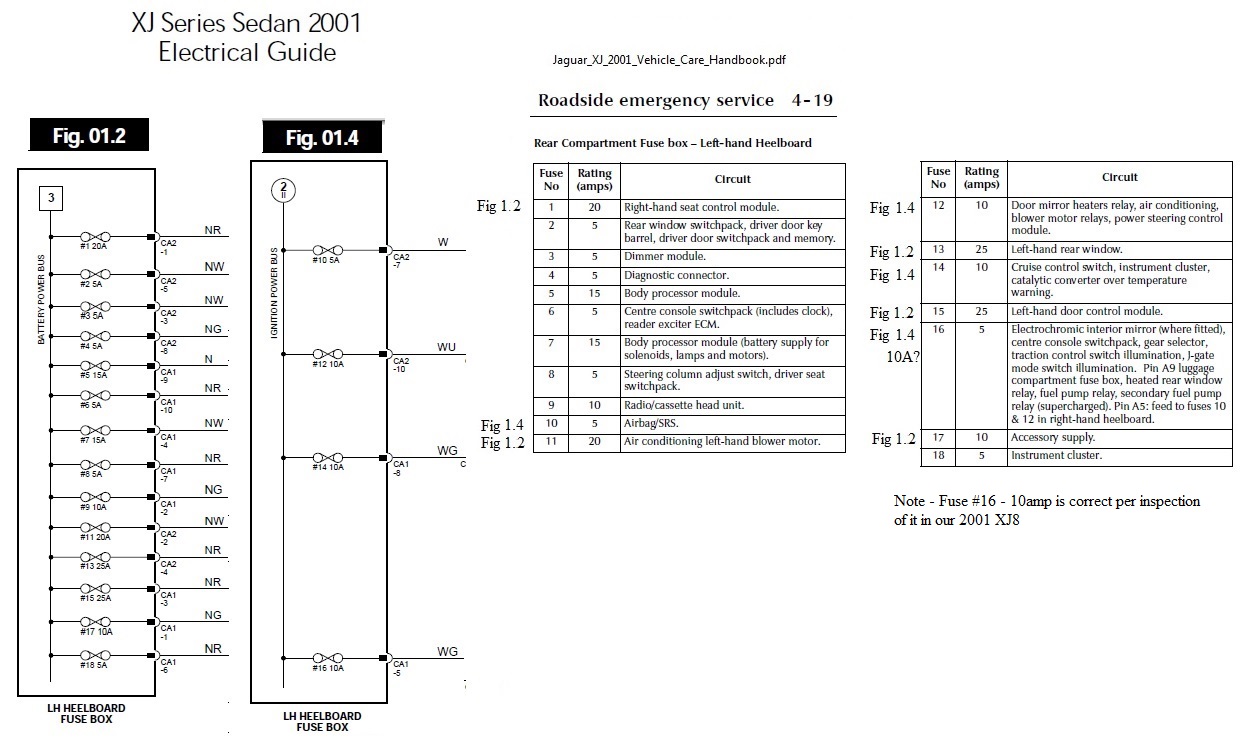
2001 Jaguar Xj8 Trunk Fuse Box Jaguar Auto Fuse Box Diagram

2004 Jaguar Xj8 Fuse Box Diagram

2004 Jaguar Xj8 Fuse Box Diagram

2000 Jaguar S

1998 Jag Vanden Plas Won U0026 39 T Start - Jaguar Forums

2004 Jaguar Xj8 Fuse Box Diagram
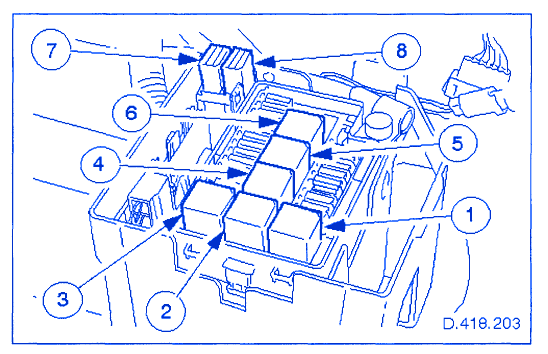
Jaguar Xj8 4 0 2001 Fuse Box Block Circuit Breaker Diagram U00bb Carfusebox
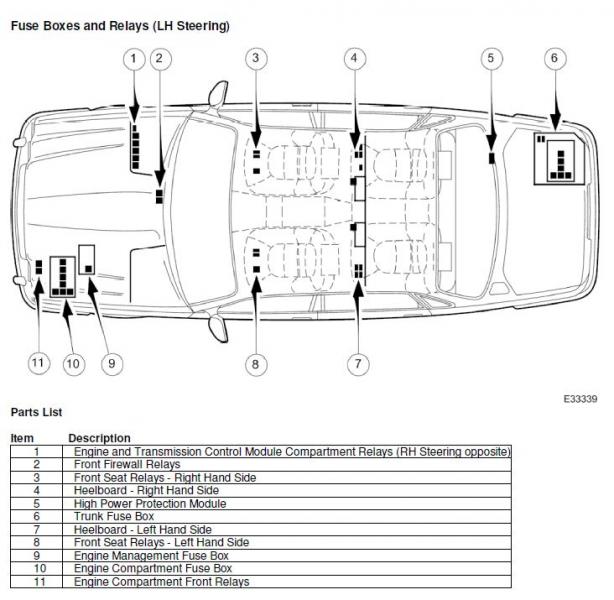
Leaping Cat And All That - Autoshite

1999 Jaguar Xj8 Fuse Box Diagram

2001 Jaguar Xj8 Engine Compartment Fuse Box Diagram U2013 Circuit Wiring Diagrams

2004 Jaguar Xj8 Fuse Box Diagram

2001 Jaguar Xj8 4 0 Fuse Box Diagram U2013 Circuit Wiring Diagrams
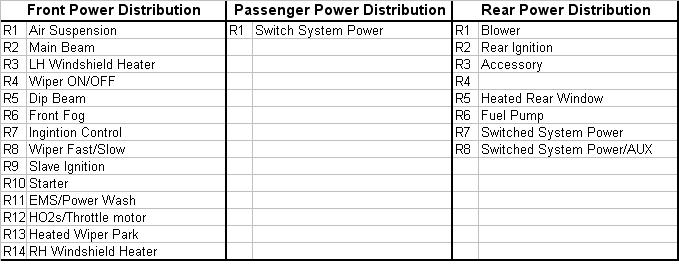
Fuse Box Diagrams For 2006 Sv8 - Jaguar Forums

1999 Jaguar Xj8 Fuse Box Diagram

2003 Jaguar S Type Fuse Box Diagram Wiring
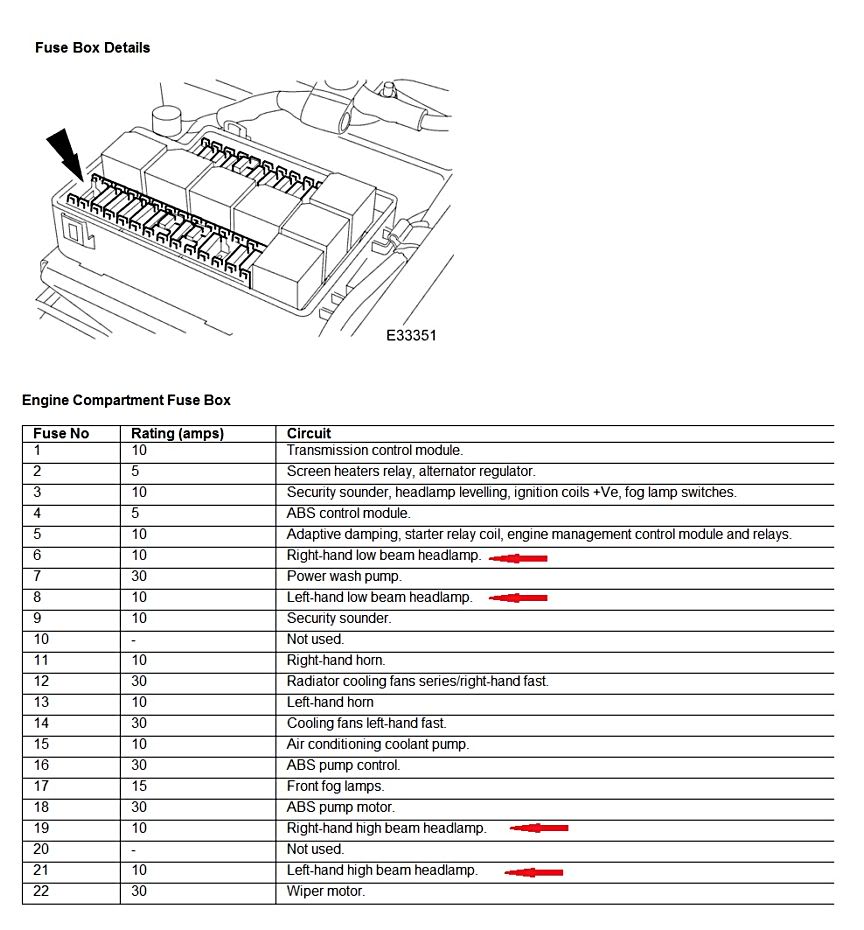
Xj8 2001 Headlight Problem - Jaguar Forums
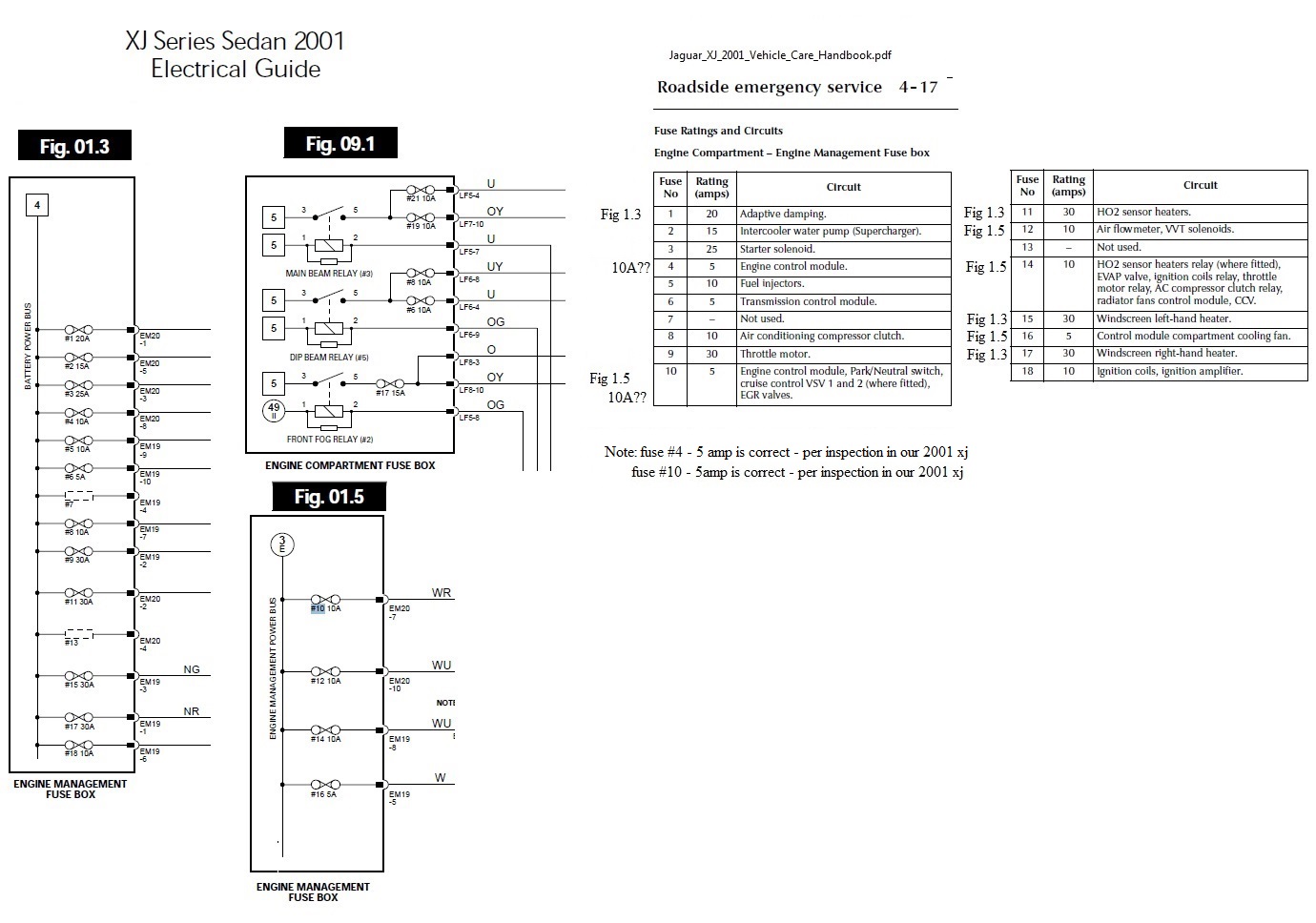
Fuse Question - Jaguar Forums
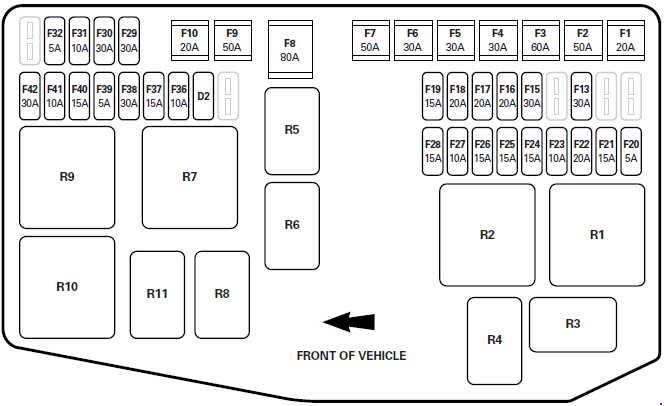
Jaguar X-type 2001 - 2003 - Fuse Box Diagram
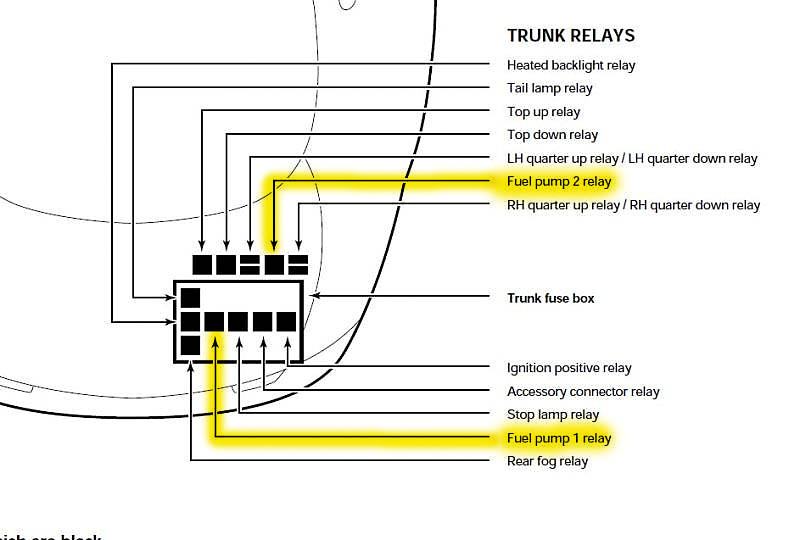
2000 Jaguar Xj8 Trunk Fuse Box Diagram 38 Wiring Diagram Images

2004 Jaguar Xj8 With Climate Control The Fan Won U0026 39 T Come On I U0026 39 Ve Checked The Fuse I Think It U0026 39 S
Diagram 2002 Jaguar Xj8 Fuse Box Diagram
Download 2002 Jaguar Xj8 Fuse Box Diagram
Este artículo proporciona una guía completa para resolver problemas de audio en Windows. Las sugerencias se enumeran en orden, por lo que debes empezar por la primera; comprobar si se soluciona el problema y, de no ser así, continuar por la siguiente.
Puede activar o desactivar la configuración del dispositivo de salida de sonido, las propiedades del dispositivo, el administrador de dispositivos, los dispositivos de reproducción o el editor de registro en Windows 11 10.
La aplicación Configuración de Windows facilita agregar, eliminar y administrar dispositivos de audio en su computadora. Así es como puede usarlo para deshabilitar un dispositivo de salida de audio en Windows.
Otra opción es ir a Configuración > Sistema > Sonido y desde allí gestionar todos los dispositivos disponibles, tanto de salida como de entrada. Puedes establecer dispositivos predeterminados, emparejar nuevos o desactivar los que no uses.
Existen múltiples formas de acceder al panel de control de sonido en Windows 11, desde Configuración hasta comandos específicos. Puedes gestionar dispositivos de entrada y salida, personalizar sonidos del sistema y ajustar volúmenes independientes de aplicaciones.
Aprende cómo cambiar y configurar fácilmente el dispositivo de salida de audio predeterminado en Windows 11 con todos los métodos y trucos.
En este tutorial aprenderás a configurar los dispositivos de audio en Windows 10 de una manera sencilla y efectiva. Configurar tus dispositivos de audio correctamente te permitirá disfrutar de una mejor calidad de sonido en tus dispositivos, ya sea en tus altavoces, auriculares o micrófono.
Haga clic con el botón derecho en el icono de sonido en la barra de tareas → Abra Configuración de sonido → Administrar dispositivos de sonido. pruebe si el dispositivo de salida entrada está desactivado, habilítelo si es necesario.
En Windows 10 y Windows 11 podemos asignar a cada programa una salida de audio diferente. Os contamos cómo hacerlo en pocos pasos.
En el Administrador de dispositivos, desplácese hacia abajo en la lista de dispositivos instalados y expanda Entrada y salida de audio parte. Haga clic derecho en el dispositivo de salida de sonido y haga clic en habilitar dispositivo o Deshabilitar dispositivo Bajo pedido.
3 way switch,3 way switch wiring,3 way switch wiring diagram pdf,3 way wiring diagram,3way switch wiring diagram,4 prong dryer outlet wiring diagram,4 prong trailer wiring diagram,6 way trailer wiring diagram,7 pin trailer wiring diagram with brakes,7 pin wiring diagram,alternator wiring diagram,amp wiring diagram,automotive lighting,cable harness,chevrolet,diagram,dodge,doorbell wiring diagram,ecobee wiring diagram,electric motor,electrical connector,electrical wiring,electrical wiring diagram,ford,fuse,honeywell thermostat wiring diagram,ignition system,kenwood car stereo wiring diagram,light switch wiring diagram,lighting,motor wiring diagram,nest doorbell wiring diagram,nest hello wiring diagram,nest labs,nest thermostat,nest thermostat wiring diagram,phone connector,pin,pioneer wiring diagram,plug wiring diagram,pump,radio,radio wiring diagram,relay,relay wiring diagram,resistor,rj45 wiring diagram,schematic,semi-trailer truck,sensor,seven pin trailer wiring diagram,speaker wiring diagram,starter wiring diagram,stereo wiring diagram,stereophonic sound,strat wiring diagram,switch,switch wiring diagram,telecaster wiring diagram,thermostat wiring,thermostat wiring diagram,trailer brake controller,trailer plug wiring diagram,trailer wiring diagram,user guide,wire,wire diagram,wiring diagram,wiring diagram 3 way switch,wiring harness
