
2001 Volkswagen Passat Wiring Diagram
- Category : Wiring Diagram
- Post Date : January 27, 2026
2001 Volkswagen Passat Wiring Diagram
2001 Volkswagen Passat Radio Wiring Diagram

2001 Volkswagen Passat Wiring Diagram 58461
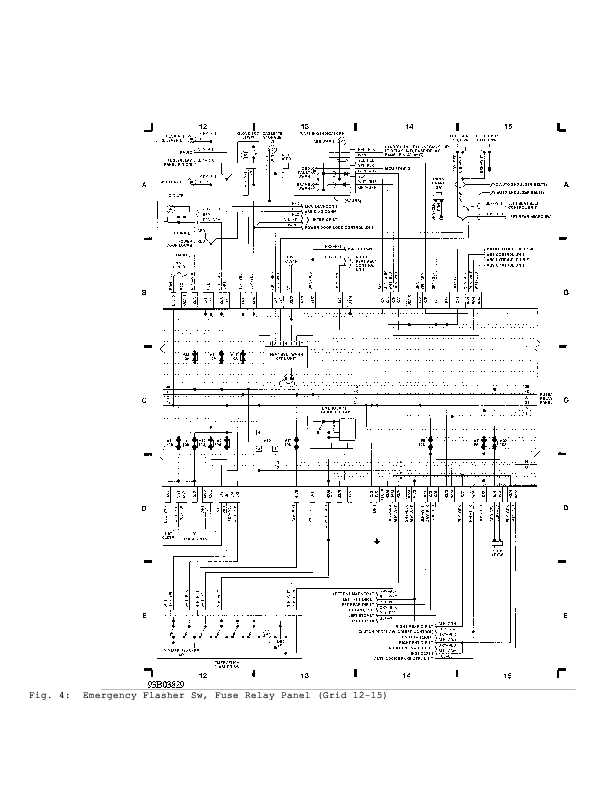
1992 B3 Vw Passat Wiring Diagram Part 4

1992 B3 Vw Passat Wiring Diagram Part 2

Read Online Volkswagen Passat B5 1998 System Wiring Diagrams Eng

97 Passat Tdi Wiring Diagram

2001 Volkswagen Passat Wiring Diagram Service Manual
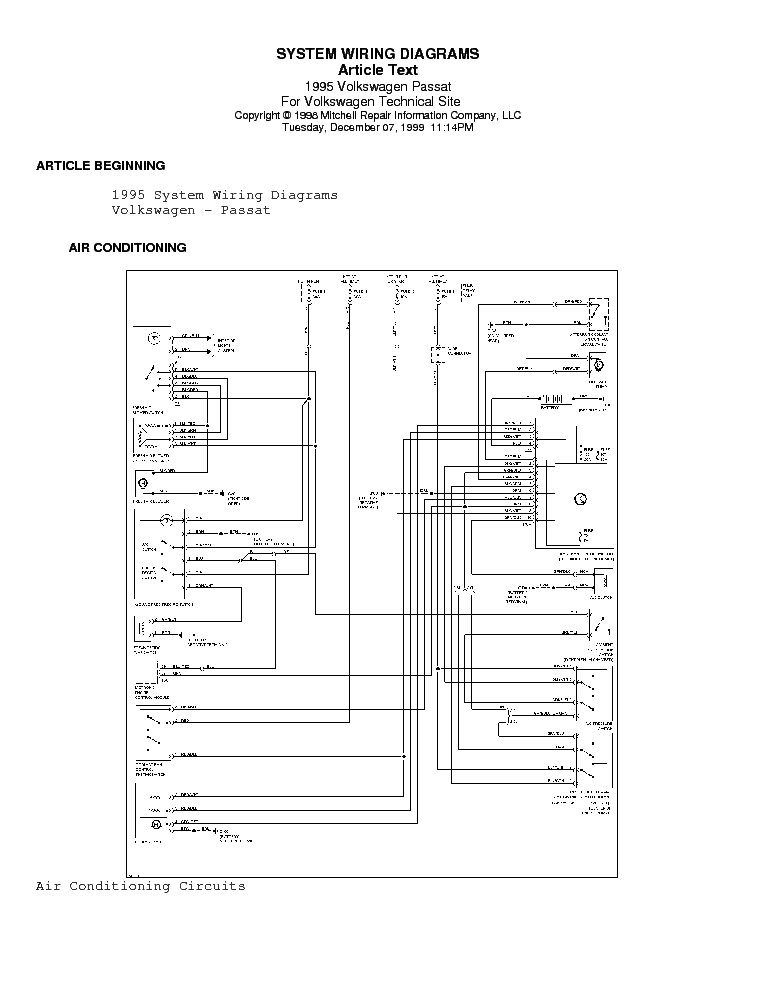
Vw Passat 1995 Wiring Diagram Service Manual Download Schematics Eeprom Repair Info For

2000 Vw Passat Radio Wiring Diagram U2013 Volovets Info
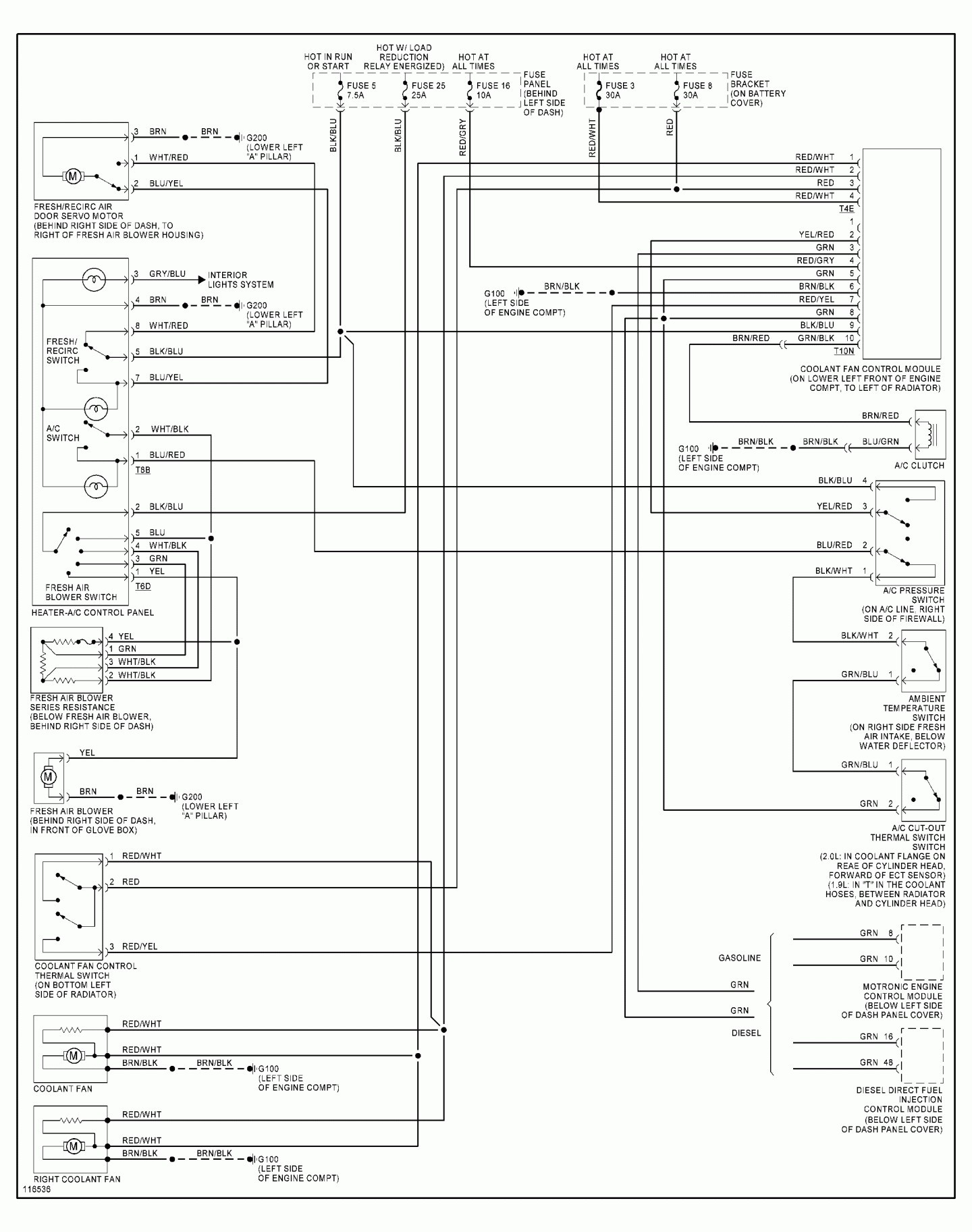
Volkswagen Passat Engine Diagram

Vw

Read Online Volkswagen Passat 2000 System Wiring Diagrams

1993 Vw Passat Electrical Schematic At Manual Kud
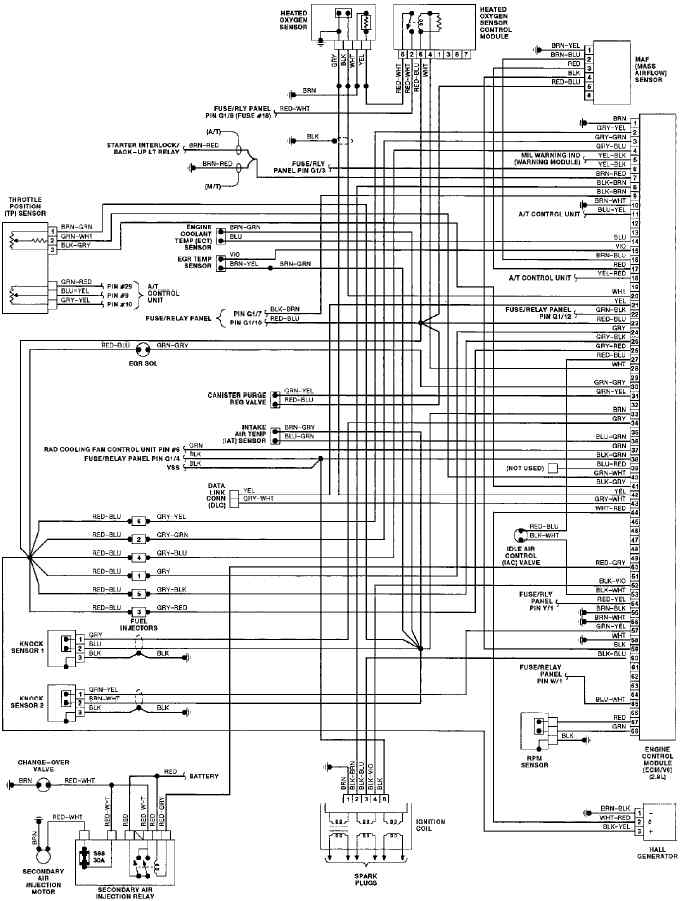
1993 Vw Passat Engine Control Module And Ignition Coil Wiring Diagram
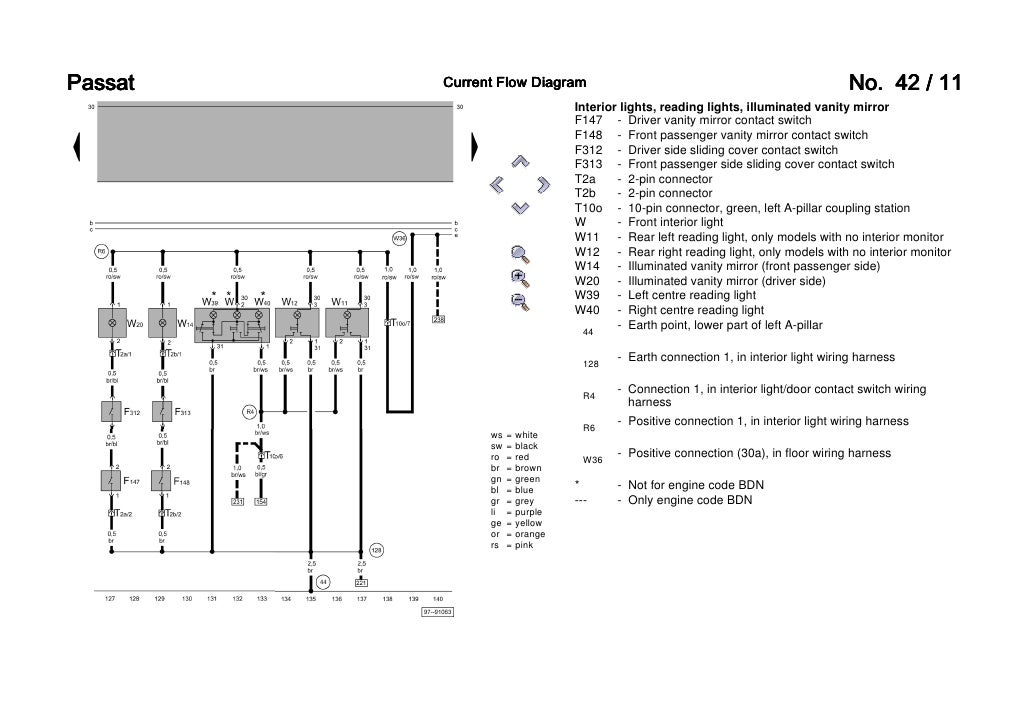
Reading Light Bulbs Passat Wiring Diagram
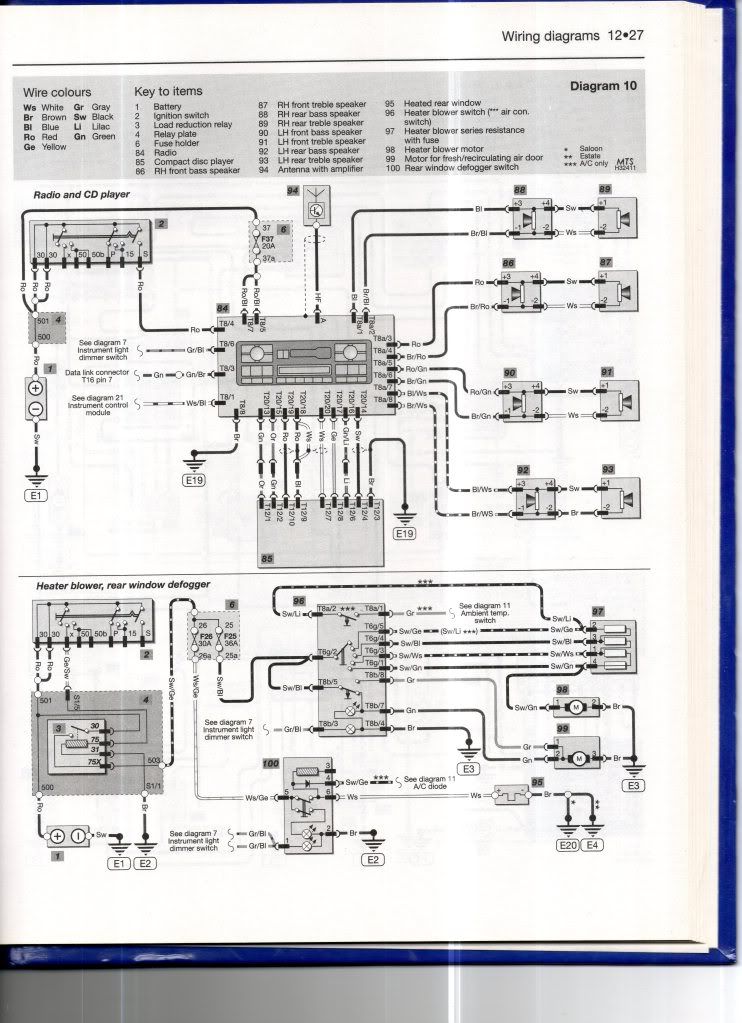
Wiring Diagram Vw Passat B6

Vw Dune Buggy Wiring Diagram

2000 Vw Passat Wiring Diagram

2003 Jetta Radio Wiring Diagram U2013 Volovets Info

I Need The Wiring Diagram For A Jetta Hazard Switch 7 Tabs I Am Adapting To An Alfa Romeo And

Vw Passat 3c Bi Xenon Wiring Diagram

Wiring Panel Vw Car Passat Engine Control And Automatic Solenoid Electrical Wiring Circuit

Volkswagen Passat 2001 Wiring Diagram Download
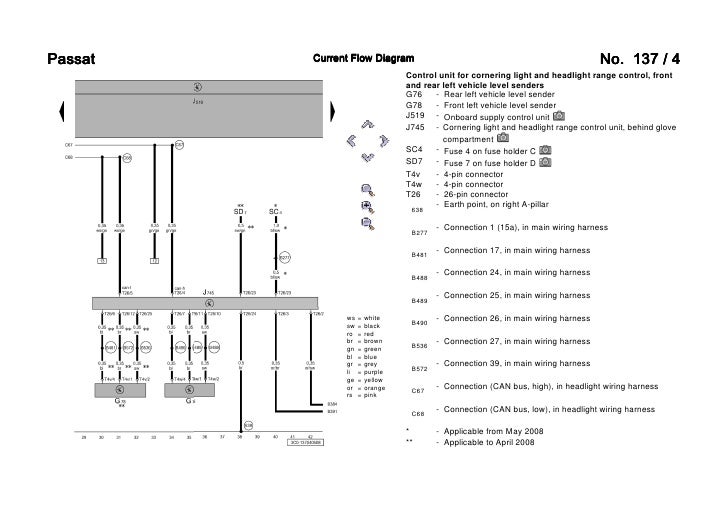
Vw Passat 3c Bi

B6 Passat Wiring Diagram Epb Fault
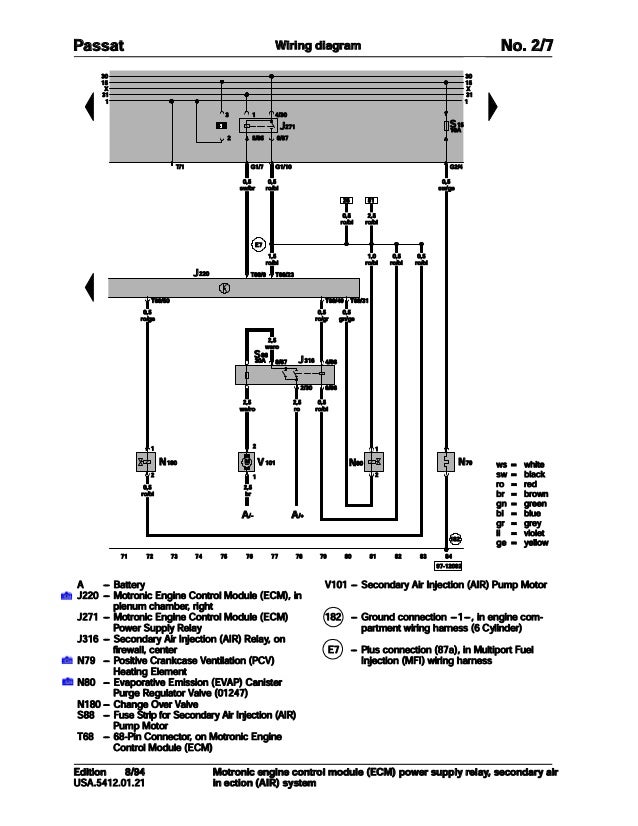
001 Volkswagen Passat Official Factory Repair Manual Wiring Diagrams U2026

Vw Type 3 Wiring Diagrams In Vw Diagram In 2003 Vw Passat Wiring Diagram

1973 Vw 311 - Looking For Color Coded Wiring Diagram To Check Turn Signal Circuits

Vw

Wiring Diagram Vw Passat B6

I Have A 2000 Passat 2 8 5sd It Will Not Crank I Would Like To Find A Wiring Diagram To
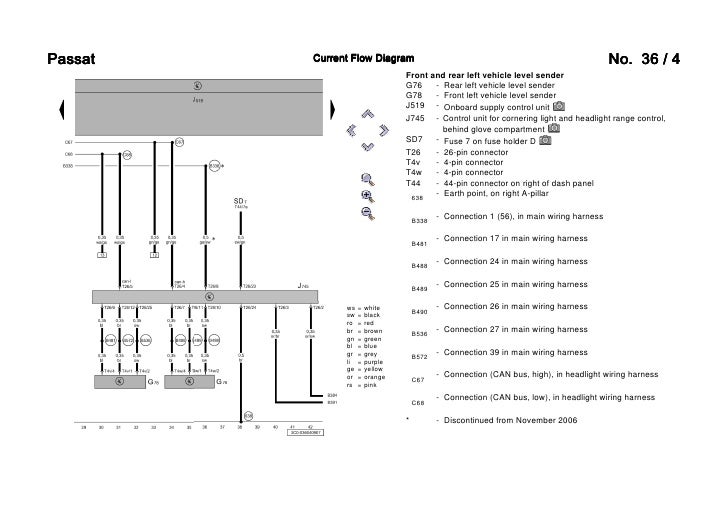
Vw Passat 3c Bi

B6 Passat Wiring Diagram

10 2 Inch Android 6 0 2012 2013 2014 Vw Volkswagen Passat Cc Radio Upgrade With 1024 600 Multi
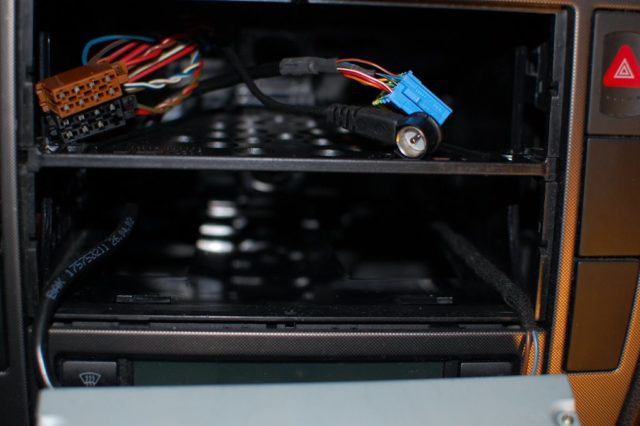
How To Volkswagen Passat Stereo Wiring Diagram

2004 Vw Passat 1 8t O2 Sensor Wiring Diagram
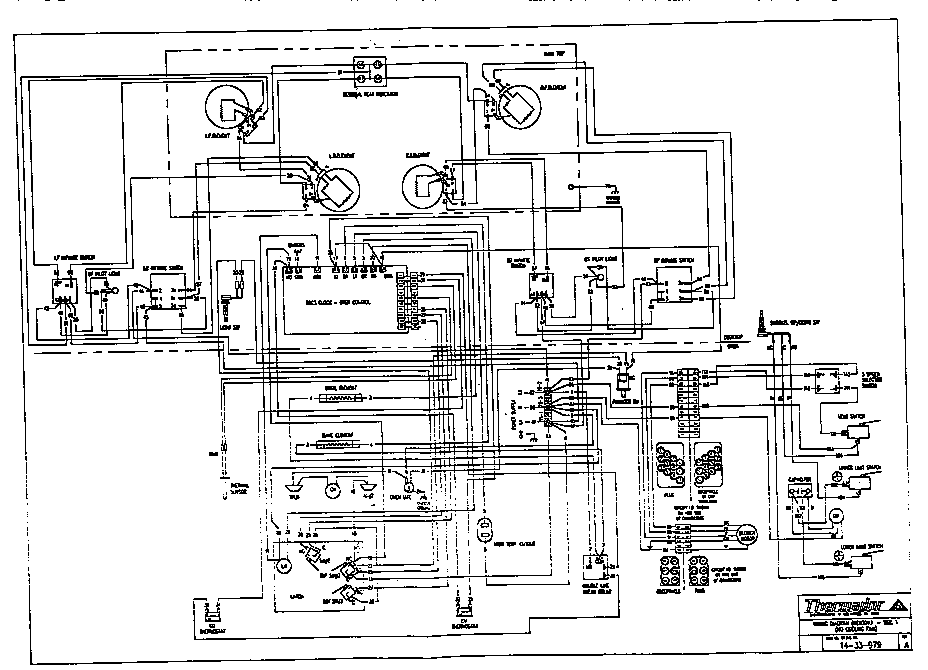
Thermador Red30vqw Drop-in Electric Range Timer

99 Vw Passat 1 8 20 Valve Turbo Manual Trans I Recently Completed A Clutch Job And

Vw

2013 Vw Passat Fuse Diagram

Wiringdiagrams Engine Schematics Wiring Diagram For Audi A4 And Vw Passat
Diagram 2001 Volkswagen Passat Wiring Diagram
Download 2001 Volkswagen Passat Wiring Diagram
Saiba como personalizar um ecrã de bloqueio do Windows com uma fotografia de fundo, apresentação de diapositivos ou notificações de aplicações.
O Windows 10 e 11 fornece funções para personalização da imagem da tela de entrada e bloqueio do seu PC, além disso ele permite a customização conforme o seu gosto. Deseja trocar a imagem de fundo da sua tela de login? Veja o passo a passo abaixo, é simples, rápido e fácil.
Nas configurações da tela de bloqueio, localize o menu suspenso denominado “Plano de fundo”, que está logo abaixo da imagem de visualização da tela de bloqueio.
Desbloqueie novas opções de personalização para o Windows 10 com instruções sobre como alterar o plano de fundo da tela de entrada.
este guia, você aprendeu como alterar papel de parede da tela de bloqueio: guia para windows, android e iphone de forma fácil e rápida. Experimente diferentes imagens, explore aplicativos de papel de parede e encontre o visual que melhor combina com você.
Em “Personalizar sua tela de bloqueio”, altere no menu suspendo a opção Destaque do Windows para Imagem. Escolha uma imagem para usar como tela de bloqueio. É possível escolher uma imagem da biblioteca do Windows 11 ou escolher uma imagem da sua própria coleção de imagens clicando em Procurar fotos.
Neste vídeo eu mostro como mudar o papel de parede da tela de bloqueio no Windows de forma simples e rápida. Você vai aprender o passo a passo para alterar a imagem da tela de...
o mudar o papel de parede da tela de bloqueio? Acesse Configurações > Personalização > Tela de bloqueio. Em Tela de Fundo, selecione Imagem ou Apresentação de Slides para usar suas próprias imagens como fundo da tela de bloqueio.
Para alterar o papel de parede da tela de bloqueio da tela inicial do Windows 11, clique com o botão direito em uma área vazia da tela. No menu que aparece, selecione “Personalizar” para abrir a janela Configurações. Dentro da janela Configurações, clique em “Bloquear tela” no painel esquerdo.
Você pode alterar facilmente as configurações do tema. imagem da tela de bloqueio e o plano de fundo ou papel de parede da área de trabalho no Windows 11 10 por meio da configuração de personalização.
3 way switch,3 way switch wiring,3 way switch wiring diagram pdf,3 way wiring diagram,3way switch wiring diagram,4 prong dryer outlet wiring diagram,4 prong trailer wiring diagram,6 way trailer wiring diagram,7 pin trailer wiring diagram with brakes,7 pin wiring diagram,alternator wiring diagram,amp wiring diagram,automotive lighting,cable harness,chevrolet,diagram,dodge,doorbell wiring diagram,ecobee wiring diagram,electric motor,electrical connector,electrical wiring,electrical wiring diagram,ford,fuse,honeywell thermostat wiring diagram,ignition system,kenwood car stereo wiring diagram,light switch wiring diagram,lighting,motor wiring diagram,nest doorbell wiring diagram,nest hello wiring diagram,nest labs,nest thermostat,nest thermostat wiring diagram,phone connector,pin,pioneer wiring diagram,plug wiring diagram,pump,radio,radio wiring diagram,relay,relay wiring diagram,resistor,rj45 wiring diagram,schematic,semi-trailer truck,sensor,seven pin trailer wiring diagram,speaker wiring diagram,starter wiring diagram,stereo wiring diagram,stereophonic sound,strat wiring diagram,switch,switch wiring diagram,telecaster wiring diagram,thermostat wiring,thermostat wiring diagram,trailer brake controller,trailer plug wiring diagram,trailer wiring diagram,user guide,wire,wire diagram,wiring diagram,wiring diagram 3 way switch,wiring harness
